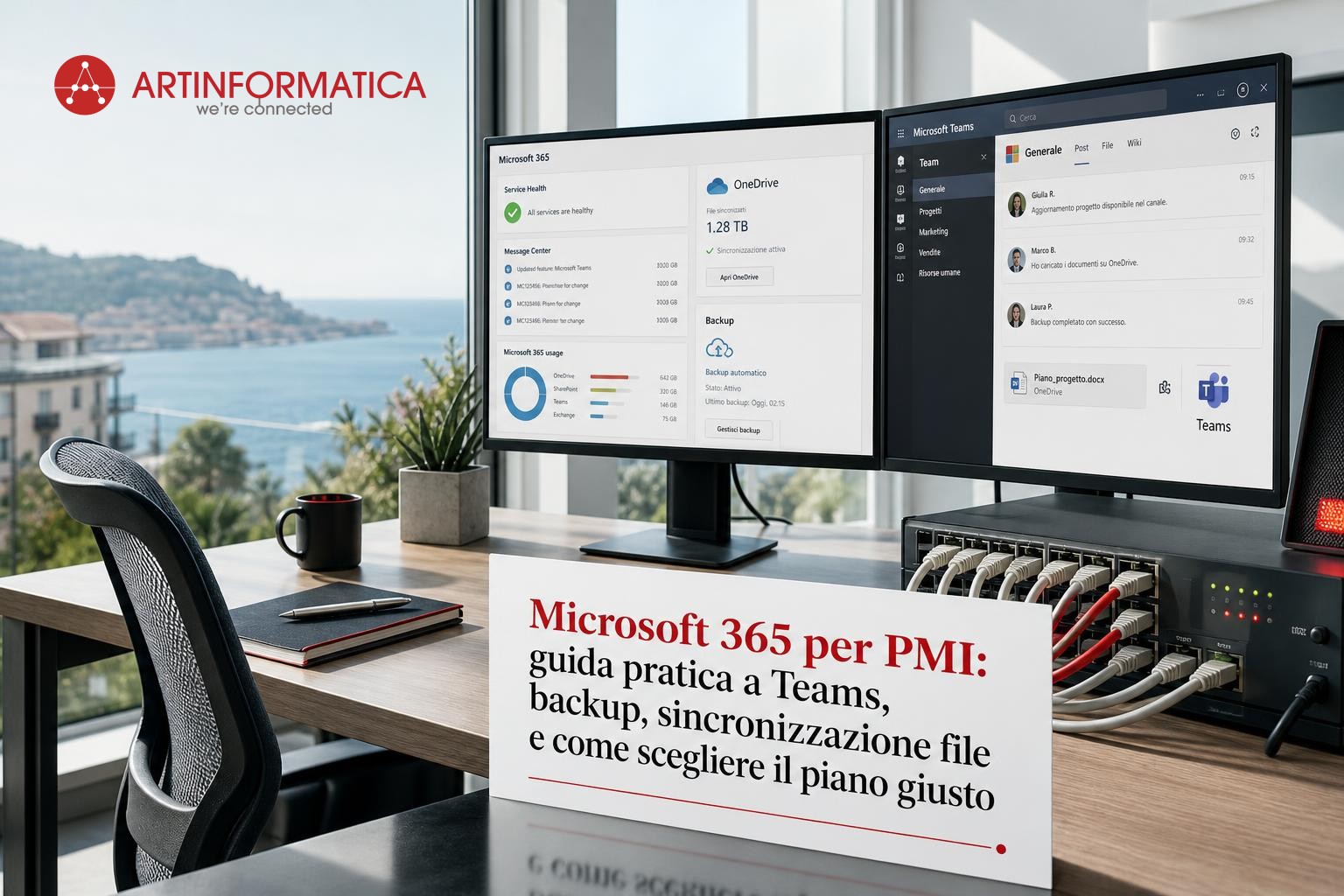

Se gestisci una PMI nella provincia di Savona e stai valutando Microsoft 365, probabilmente ti stai facendo domande concrete: quale piano scegliere? Come configuro Teams per il lavoro ibrido? Come proteggo i miei dati? Come calcolo il reale ritorno dell’investimento?
Questa guida risponde a queste domande con un approccio pratico, senza jargon inutile. Ti mostra cosa offre davvero Microsoft 365, come metterlo in funzione e come integrarlo con una strategia di backup e sicurezza solida.
I tre piani Microsoft 365 a confronto: quale scegliere
Microsoft 365 non è un’unica soluzione, ma una famiglia di piani pensati per esigenze diverse. Vediamo le tre opzioni principali:
Microsoft 365 Business Basic include accesso a Outlook, Word, Excel, PowerPoint, Teams e OneDrive con 1 TB di spazio per utente. È il piano di partenza, ideale se la tua priorità è la comunicazione (video, chat, riunioni) e la collaborazione documentale leggera.
Microsoft 365 Business Standard aggiunge Publisher e permette accesso offline a Word, Excel e PowerPoint. Offre lo stesso spazio OneDrive e le stesse funzionalità di Teams. È la scelta più comune per le PMI che usano Office regolarmente e vogliono autonomia sul desktop.
Microsoft 365 Business Premium include tutto quanto sopra, più protezione avanzata con Defender, gestione dei dispositivi e backup cloud automatico. È il piano più completo ed è consigliato se la sicurezza dei dati e la protezione dai ransomware sono priorità critiche.
La scelta dipende dal tuo budget e dal profilo di rischio aziendale. Se lavori con dati sensibili o clienti esterni, Business Premium vale l’investimento aggiuntivo.
Teams per il lavoro ibrido: come iniziare davvero
Teams è il cuore di Microsoft 365 per il lavoro distribuito. Quando attivi Microsoft 365, Teams è già incluso, ma usarlo bene è un’altra questione.
Il primo passo è configurare i team per le tue aree di lavoro. Non creare un unico grande canale generale: struttura per progetto, funzione o sede. Un team per “Amministrazione”, uno per “Commerciale”, uno per “Progetti Client”—così le conversazioni rimangono organizzate e i file non si perdono negli infiniti messaggi.
Il secondo passo è abilitare le riunioni video con registrazione. Teams permette di registrare automaticamente gli incontri e archiviarli in SharePoint, così chi non ha potuto partecipare recupera il contenuto dopo. Questa funzione riduce mail ricapitolative e malintesi.
Il terzo è integrare i file: quando lavori in team, usa i canali di Teams per ancorare documenti condivisi. I file salvati lì rimangono sincronizzati in tempo reale con OneDrive, riducendo il rischio di versioni duplicate o fuori data.
OneDrive e sincronizzazione file: proteggere quello che conta
OneDrive è lo spazio personale di ogni utente su Microsoft 365, ma non è una semplice nuvola passiva. È il cuore della sincronizzazione documentale aziendale.
Ogni utente ha 1 TB di spazio personale. I file salvati lì si sincronizzano automaticamente su tutti i dispositivi dell’utente—laptop, tablet, smartphone. Se lavori da office, da casa o in mobilità, i tuoi file sono sempre aggiornati dovunque sei.
Ma c’è un dettaglio critico: la sincronizzazione automatica non è backup. Se un file viene cancellato per errore o corrotto, la sincronizzazione lo cancella su tutti i dispositivi. Per questo, Microsoft 365 prevede il Cestino con periodo di recupero di 93 giorni, ma è un’ala di sicurezza fragile se il danno è accidentale ma intenzionale.
Qui entra in gioco una strategia di backup esterno: Artinformatica implementa backup automatici quotidiani con replica geografica, separate dal tuo account Microsoft 365. Se un file critico viene modificato male o un utente lo cancella, il backup permette di ripristinarlo senza perdite. Questo è backup e disaster recovery vero.
Backup automatico e protezione dei dati
Microsoft 365 offre ridondanza dei dati infrastrutturale, ma non è backup nel senso tradizionale. La ridondanza protegge da guasti hardware di Microsoft; il backup protegge da cancellazioni accidentali, attacchi ransomware e errori umani.
Una strategia di backup per Microsoft 365 prevede:
- Verifica quotidiana: i backup non servono se non sai che funzionano. Verifiche giornaliere automatiche confermano che i tuoi dati sono stati copiati correttamente.
- Replica geografica: i backup rimangono su infrastrutture separate, lontane dai data center principali, così che un attacco o disastro in una zona non li compromette.
- Retention intelligente: quanti giorni di storia hai bisogno? 30, 90, 1 anno? La retention configurata permette di ripristinare versioni precedenti di file senza ingombrare lo storage inutilmente.
- Integrazione con Teams: anche i dati di Teams (chat, file dei canali, registrazioni) devono essere protetti con la stessa strategia.
Artinformatica gestisce questo per te: backup automatici, verifica quotidiana, ripristino su richiesta entro SLA definiti, senza che tu debba pensarci.
Come calcolare il costo reale e il ROI
Il prezzo di Microsoft 365 è semplice in apparenza: una tariffa flat mensile per utente. Ma il costo totale include accessori spesso dimenticati.
Supponiamo che tu abbia 20 utenti in azienda. Se scegli Business Standard a titolo di esempio, il costo è circa 12-15 euro per utente al mese (i prezzi variano; controlla con il tuo partner locale). Per 20 utenti, sono 240-300 euro mensili, cioè circa 3000-3600 euro l’anno.
A questo aggiungi: backup esterno (circa 200-300 euro al mese a seconda del volume dati), formazione iniziale e supporto tecnico ongoing. Il totale potrebbe essere 500-600 euro mensili, circa 6000 euro l’anno.
Il ritorno? Riduci l’uso di email ridondanti, sincronizzi i file automaticamente (meno tempo perso), migliori la collaborazione da remoto (meno riunioni lunghe, più fatte online, documentate), riduci i disservizi IT legati a versioni file confuse. Per una PMI con costi amministrativi e gestionali significativi, questo ritorno solitamente copre l’investimento in 6-12 mesi.
Come iniziare: checklist configurazione
Se decidi di attivare Microsoft 365, segui questo ordine:
- Scegli il piano e il numero di licenze. Inizia con gli utenti che davvero collaborano online; puoi aggiungere licenze dopo.
- Crea una struttura di team in Microsoft Teams allineata ai tuoi processi aziendali.
- Configura il backup esterno prima di caricare dati critici—non è un’aggiunta, è obbligatorio.
- Migra i tuoi dati attuali (email, file, contatti) negli account Microsoft 365.
- Forma il tuo team sulle basi: come usare Teams, OneDrive, come collaborare su documenti Office online.
- Attiva il monitoraggio proattivo sugli accessi e i comportamenti anomali per prevenire accessi non autorizzati.
Servizi Microsoft 365 in Liguria: supporto locale
Microsoft 365 è potente, ma la configurazione e la manutenzione richiedono competenza. Artinformatica gestisce implementazione, backup, supporto continuo e formazione per oltre 120 PMI liguri. Se scegli Microsoft 365, avere un partner locale che conosce la tua azienda e risponde entro 2 ore per problemi critici fa la differenza.
Vuoi una consulenza su quale piano di Microsoft 365 è giusto per la tua PMI e come integrarlo con backup e sicurezza? Contattaci: una valutazione iniziale è gratuita e senza impegno.
🤖 Questo contenuto è stato realizzato con l'assistenza dell'intelligenza artificiale, in conformità con l'AI Act europeo (Regolamento UE 2024/1689, art. 50).